Kling
Notre idée commune : une femme en manteau cramoisi et un chat roux sur un quai mouillé à l’heure bleue. La scène reste reconnaissable, mais les consignes changent selon qu’il s’agit d’une image, d’une retouche ou d’un plan animé. Observez le sujet, le décor, l’action, la caméra, la lumière et les détails à conserver. Promptlyfied rédige le prompt ; le service choisi crée le média.
Quand utiliser cette méthode
Depuis du texte, décrivez toute la scène ; depuis une image, indiquez ce qui doit rester reconnaissable.
Kling : animer une image
Ancrez le mouvement dans l’image chargée et indiquez les traits à préserver. Vérifiez le mode Kling choisi.
Exemple 1 : le quai sous la pluie
Le même quai sous la pluie exige des consignes différentes selon le modèle.
Utilise l’image jointe comme première image. Conserve le manteau, le chat et l’agencement du quai. Le train démarre ; elle se tourne vers lui tandis que la caméra suit lentement de côté en un seul plan.
Pourquoi ce prompt fonctionne
Ordonnez l’action, la caméra et la continuité.
Exemple 2 : une autre scène
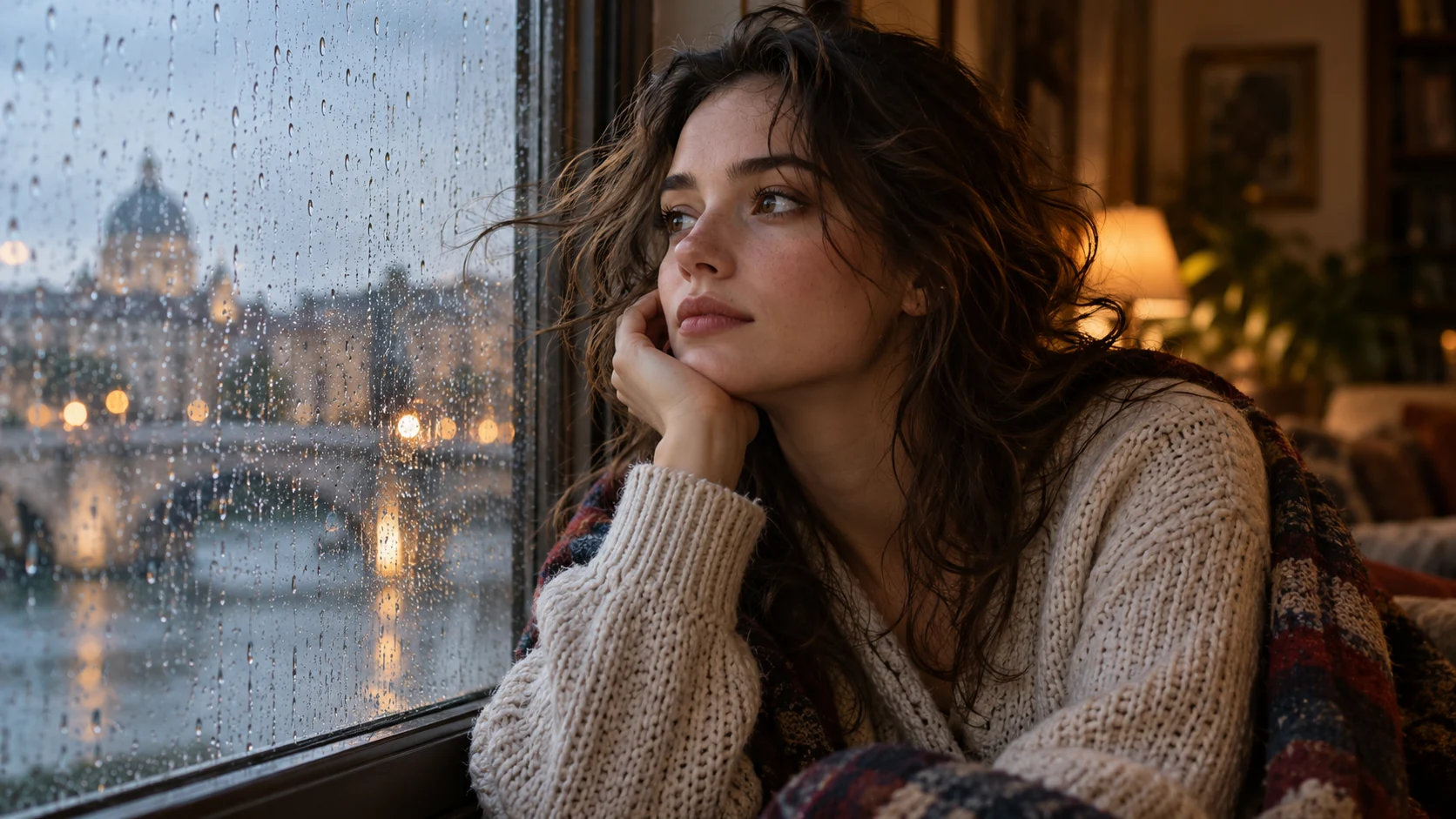
Utilisez le portrait importé comme première image. Gardez le visage, les vêtements et le fond. Une brise soulève les cheveux ; la personne se tourne vers une fenêtre tandis que la caméra avance doucement. Sans coupe.
Adapter le second exemple
Une image de départ est nécessaire. Sans elle, choisissez le mode texte vers vidéo et décrivez la scène initiale.
Si le résultat manque la cible
ByteDance présente des références et des séquences plus longues. Ordonnez les actions et vérifiez la continuité.
Une action principale et un mouvement de caméra donnent souvent un meilleur plan court que de nombreuses scènes.
Essayer l’outil adapté ↗Révisé 2026-10-12